Kamis, 27 Februari 2014

Cara Membuat Mata Karakter Animasi Kartun

Cara Membuat Mata Karakter Kartun / Animasi / Hewan dengan CorelDRAW


Untuk membuat mata karakter animasi kartun pada umumnya, karakter memiliki mata yang bulat dan tidak jarang memiliki warna beragam. Warna pada mata karakter juga biasanya dipengaruhi oleh warna asli karakter, atau warna yang mendominasi pada pakaiannya. Misalnya apel hijau, akan lebih cocok jika matanya berwarna hijau. Atau monster, akan lebih cocok jika matanya berwarna merah.
Tutorial kali ini akan menuntun kita untuk membuat mata karakter pada umumnya, maka bukalah Coreldraw Anda, kemudian tekan Ctrl + N untuk membuka lembar kerja baru.
1. Buatlah sebuah lingkaran dengan Ellipse Tool. Tekan tombol Ctrl saat membuat lingkaran agar lingkaran yang kita buat menjadi simetris.
1.1 membuat lingkaran dengan ellipse tool
2. Kemudian buat dua buah lingkaran lagi, lingkaran yang simetris juga. Agar lebih mudah, buat saja lingkaran tersebut dengan menyalin lingkaran yang pertama, kemudian perkecil dan letakkan di tengah lingkaran. ini akan menjadi bola matanya.
 1.2 3 lingkaran dengan ellipse tool - coreldraw
3. Beri warna hijau pada lingkaran yang kedua dan beri warna hitam pada lingkaran ketiga. Hilangkan Outline pada lingkaran hijau. Caranya klik lingkaran tersebut, kemudian klik Outline tool di toolbox dan pilih No outline.
 1.3 membuat bola mata dengan coreldraw
4. Kemudian kita buat lagi dua buah lingkaran untuk diletakkan pada objek bola mata ini. Sebuah lingkaran kecil di bagian pojok atas mata, dan yang satu lagi lebih kecil dan ditelakkan di pojok bawah dengan arah yang berlawanan dari lingkaran satunya. Beri dua objek ini warna putih dan hilangkan juga outline pada kedua objek ini.
 1.4 membuat cahaya pada mata
5. Untuk ukuran objek sederhana, sebenarnya ini sudah selesai. Tapi jika kita ingin objek mata ini terlihat lebih real, maka kita perlu sedikit penambahan. Klik lingkaran yang berwarna hijau, lalu tekan F11.
6. Akan keluar jendela Fountain Fill. Beri warna dari Hijau muda ke hijau Tua dari palet warna RGB. Isikan nilai -90 pada angle. Jika palet warna Anda bukan RGB, saat memilih warna, tarik slider hingga paling bawah kemudian pilih Other, Klik tab Palettes >> Palette >> RGB Palette >> OK.
1.5 fountain fill coreldraw
7. Sudah terlihat berbeda kan sekarang? Yap. Nah sekarang kita buat transparan pencahayaan di matanya. Klik objek berwarna putih di objek mata, kemudian klik Transparent tool. Klik-tarik dari bawah ke atas diobjek berwarna putih tadi. Lakukan juga hal yang sama pada objek putih satunya.
1.6.21.6 pencahayaan bola mata - coreldraw
8. Masa matanya hanya sebelah? Tentu saja tidak. Kita tidak perlu repot-repot membuat lagi mata sebelahnya. Cukup salin objek mata yang ada dan letakkan di sebelahnya.
 1.7 mata karakter sudah selesai - coreldraw
-          Membuat mata karakter kartun
Mata pada karakter kartun pada umumnya adalah melonjong ke bawah. Ini adalah tipe mata yang mudah dibuat, ini dia tutorialnya.
1. Buat sebuah lingkaran yang melonjong kebawah dengan Ellipse tool. Lingkaran ini terlihat persis seperti telur dalam keadaan berdiri.
2.1 membuat lingkaran lonjong dengan ellipse tool - coreldraw
2. Salin lingkaran ini menjadi dua dan letakkan agar posisi kedua lingkaran berdempetan.
2.2 salin lingkaran menjadi 2 - coreldraw
3. Seleksi kedua objek tersebut, lalu klik menu Arrange >> Shaping >> Weld. Proses ini akan menggabungkan kedua lingkaran tadi.
2.3 weld lingkaran - coreldraw
4. Sekarang kita tinggal membuat bola matanya, sama seperti tutorial membuat mata yang pertama, yaitu kita hanya perlu membuat dua buah lingkaran. Beri lingkaran pertama warna hitam, lalu lingkaran kedua warna putih.
2.4 mata kartun sudah jadi - coreldraw
5. Mata tersebut sudah selesai. Tinggal mengaplikasikannya ke kartun yang kita inginkan. Seperti ini misalnya.
2.5 kartun ayam - coreldraw
-          Membuat mata karakter hewan
Hewan biasanya memiliki bola mata yang semuanya hitam. Seperti kucing dan anjing misalnya. Membuat bola mata hitam tidaklah sulit, tipe bola mata ini bisa jadi paling imut dari yang lain, tetapi kadang tipe bola mata ini lebih menyeramkan dari bola mata lainnya.
1. Buatlah sebuah lingkaran yang simetris.
3.1 lingkaran simetris - coreldraw
2. Beri lingkaran tersebut warna hitam. Kemudian beri lagi dua buah lingkaran berwarna putih buat pencahayaannya.
3.2 membuat mata berwarna hitam - coreldraw
3. Salin objek mata tersebut hingga menjadi dua.
3.3 membuat mata hewan dengan coreldraw
4. Yap, kita sudah selesai untuk objek mata ini dan tinggal menaruhnya di objek kita inginkan. Ini misalnya:
3.4 cara membuat mata karakter di coreldraw
Tentu saja ada sangat banyak ragam bentuk mata yang dapat kita buat, penulis sendiri merasa tidak perlu menulis semuanya, ini tentu saja agar pembaca juga melatih dirinya untuk membuat bentuk mata yang lain. Beda bentuk sedikit saja, mata dapat mempengaruhi ekspresi wajah dari karakter yang kita buat.
3.5

Cara Membuat Rambut


Cara Membuat Rambut


Setiap desainer vector wajah mempunyai ciri khas sendiri-sendiri dalam menuangkan karakter dari bentuk wajah kedalam gambar vector, misalnya dalam hal ini tentang rambut, gambar diatas merupakan ciri khas dari Saudara Prianto Joko Prianto (salah satu Admin indoCCom) untuk membuat rambut dalam goresannya.

Dalam tutorial singkat beliau memberikan trik sederhana dalam membuatnya, monggo disimak langkah-langkah dalam gambar dibawah ini; 


Catatan:
Lakukan berulang-ulang dan atur tebal tipisnya kalo kurang sabar copy paste... atur kembali biar kelihatan berbeda dari objek yang kita buat sebelumnya, untuk volume pewarnaan buat objek curve terlebih dahulu sesuai lekuk objek yang akan kita buat, baru buat helai rambutnya


Demikian coretan singkat tentang trik membuat rambut, sebagai bahan pembelajaran sampeyan juga bisa Download vector yang sudah disediakan oleh beliau dalam format CorelDRAW disini !

Rabu, 26 Februari 2014

CARA MEMPERMUDAH BELAJAR DESAIN GRAFIS

CARA MEMPERMUDAH BELAJAR DESAIN GRAFIS

Tempo hari Gue dapet post dari seorang teman Blogger di Timeline Facebook Gue. Dia nanya kalo pengen jago desain grafis, belajar apaan dulu. Nah, berhubung Gue juga nggak merasa jago desain grafis, tapi bisa sedikit. Iya, Gue bisa desain grafis, tapi sampe sekarang Gue belum merasa jago. Makanya, daripada Gue dengan sok tahunya bilang ini loh hal-hal yang mesti dilakuin biar jago desain grafis, mendingan Gue bikin aja program sharing ilmu soal desain grafis ini.
Perlu kalian ketahui dulu, kalo tulisan Gue kali ini ditujukan buat mereka-mereka yang betul-betul baru banget pengen mulai belajar desain grafis. Gue tau di dunia perkuliahan pun, ada jurusan desain grafis.

Ada pendidikan formalnya yang pastinya bakal membuka pikiran dan membangun skill kalian jauh lebih luas lagi ketimbang lewat tulisan Gue yang Gue buat sendiri dan kebetulan juga Gue nggak pernah punya latar belakang pendidikan desain grafis. So, apa yang mau Gue sampein cuma berdasarkan pengalaman Gue sendiri selama belajar desain grafis secara otodidak.
Di dunia pendidikan formal, kita biasanya langsung dihadapkan dengan how to (bagaimana caranya) membuat gambar atau mendesain sesuatu memakai software tertentu yang biasanya udah ditentuin sama jurusan tersebut.
Masing-masing jurusan desain grafis dari kampus yang berbeda, bakalan menekankan software desain grafis yang berbeda satu sama lain. Misalnya di kampus A, mereka mengutamakan penggunaan Adobe Illustrator untuk desain, sedangkan kampus B mengutamakan Corel Draw. Pasti begini kok, walau nantinya tetep setiap mahasiswa pasti diajarkan juga cara menggunakan software desain lainnya.
Tapi, keahlian itu mudah, cukup belajar dengan sering dan perbanyak jam terbang dalam melakukan desain grafis, maka lama kelamaan teknik dan hasil desain kalian bakal menjadi semakin baik. Sebetulnya yang sulit bukanlah bagaimana belajarnya. Tapi, bagaimana caranya menemukan ide tentang apa yang mau kita desain. Berhubung ini adalah sharing pertama Gue soal desain grafis, Gue nggak bakalan share langsung tentang bagaimana cara mendesain. Tapi, Gue mau kalian lakuin 5 cara mudah untuk memulai belajar desain grafis ala Gue ini.

  1. Kumpulkan dan fokuskan niat kalian dalam belajar desain grafis
    Nah, ini langkah pertama. Kalo pengen nantinya jadi desainer grafis yang jago, udah pasti harus siap belajar terus-menerus dan mendedikasikan hidupnya untuk desain. Kumpulkan niat kalian dan yakinlah kalo dunia desain adalah betul-betul dunia yang pengen kalian jambangin. Setelah ini, kalian harus bertanggung jawab penuh terhadap diri kalian sendiri apakah bakalan tahan berada di dunia ini terus atau nantinya bakalan bosen dan kemudian ditinggalkan begitu aja. Ingat, niat itu penting.

  2. Bersabarlah, jangan terburu-buru pengen jadi jago
    Dalam dunia desain grafis, nggak ada yang namanya jago secara instan. Semuanya butuh perjuangan, butuh pengorbanan, dan butuh latihan secara terus-menerus. Jadi, pastikan kalian bersabar dalam membangun skill kalian kelak. Coba deh dilatih kesabarannya dan jangan gampang ngiri kalo ngeliat ada temen desainnya jago banget. Sesungguhnya mereka yang jago desain, artinya jam terbang mereka dalam melakukan itu udah cukup banyak. Tetep sabar dan terus latihan!

  3. Cari software desain grafis yang menurut kalian paling mudah dioperasikan atau sedang populer digunakan para desainer.
    Coba perdalam pengetahuan kalian soal software khusus desain ini. Ada dua perusahaan besar yang mendedikasikan produknya untuk desain. Misalnya Adobe dan Macromedia. Silakan gunakan mana yang menurut kalian paling seru untuk digunakan. Khusus Gue pribadi, Gue setia dalam menggunakan Macromedia Fireworks dan sedikit sentuhan dari Adobe Photoshop. Tentukanlah software kesukaan kalian dan jangan takut buat nyoba-nyoba semua tools yang ada di dalam software tersebut. Catatan penting, kalo kalian baru memulai desain, kalian harus fokus menggunakan satu software terlebih dahulu. Jangan sering mengganti-ganti software karena nanti kalian bakalan ngerasa bingung sendiri, akhirnya ngga ada satu pun software yang betul-betul kalian kuasain. Kalo udah merasa mampu dan luwes menggunakan software pilihan kalian tersebut, baru deh bisa jajal skill kalian dengan menggunakan software desain yang lainnya.

  4.  Singkirkan buku-buku tutorial tentang cara menggunakan software design grafis
    Percaya atau nggak, yang namanya buku tutorial semacam ini nggak berguna sama sekali. Lebih efektif kalo kalian nyoba-nyoba sendiri tools yang ada di dalam suatu software daripada kalian baca cara kerjanya di buku. Semakin banyak error kalian temukan, semakin sering kesalahan kalian lakukan, maka bakalan semakin mengertilah kalian. Kenapa seorang programmer tingkat satu bisa bikin program yang keren? Karena mereka pakai cara coba-coba sendiri. Kalo mereka menggunakan buku tutorial, pastilah hasil yang didapatkan bakalan kaku dan nggak nunjukin identitas si pembuat. Semakin spontan kita membuat sesuatu, semakin berkarakter.
  5. Jangan yang sulit-sulit dulu, coba gambar suatu objek sederhana dengan software tersebut
    Biasanya kalo ngeliat desain poster atau pamflet yang ditempel di tembok-tembok pinggir jalan suka langsung ngiri. Kok bisa sih bikin desain kayak gitu? Ya, bisa dong! Kalian juga bisa, asalkan latihan udah cukup lama. Nah, khusus untuk tahap awal, singkirkan pikiran pengen bikin desain yang kerennya setara sama poster itu. Coba aja dulu bikin gambar-gambar dari objek sederhana. Coba gambar gelas, gambar TV, gambar kamera, setahap demi setahap objeknya bakal semakin sulit, dan tanpa sadar kalian udah ningkatin skill kalian. Bersamaan dengan itu juga, kalian bakalan dapet dasar desain yang matang. Misalnya aja, kalian jadi bener-bener ngerti karakteristik dari masing-masing bentuk bangun datar, sampe akhirnya kalian bisa dengan bebas maduin semuanya jadi objek yang halus. Misalnya aja gambar di paling bawah postingan ini. Gue bikin dengan memadukan unsur-unsur bangun datar. Gue sama sekali ngga menggunakan tools untuk membengkokkan garis atau apapun juga selain bangun datar lingkaran, persegi, segiilima dan spiral.
Perlu diketahui kalo semua contoh di atas Gue buat pakai software desain kesayangan Gue. Just it! Macromedia Fireworks 8. Entah ini software udah seberapa tuanya. Hehehe. Setiap gambar nggak ada model betulannya, cuma pakai imajinasi aja ditambah pemahaman yang matang mengenai konsep bangun datar. Memang agak kaku, tapi seiring skill yang bertambah, hasilnya akan semakin halus. Coba aja. Keep on practice yah!
Gue mulai tertarik nge-share artikel macem beginian. Kapan-kapan Gue bakalan coba bikin artikel-artikel berisi tips and tricks dalam desain grafis tentunya dengan tingkat kesulitan yang betahap dan topik yang beragam. Perlu diingat kalo Gue nggak bakalan pernah nge-share bagaimana cara membuat sesuatu dengan software desain karena terlalu banyak cara untuk membuat desain grafis. Kalo Gue share, Gue khawatir kalian yang baca bakalan jadi susah buat berkreasi sendiri dengan bebas. So, sampai ketemu di postingan Gue yang lain yah! Keep on the blog!
 
Semoga bermanfaat . . .

Mencampur Warna dengan CorelDRAW

Mencampur Warna dengan CorelDRAW


Ada pertanyaan dari salah satu teman pada Komunitas Pengguna CorelDRAW Indonesia (INDOCCOM), tentang mencampur warna di CorelDRAW, mungkin hanya sekedar pingin tau aja tentang pencampuran warna, 


pertanyaannya seperti dibawah ini;


Jawabnya bisa!, kalau di CorelDRAW lebih tepat pertanyaannya begini "Apa warna yang dihasilkan dari percampuran warna Biru dan Merah" dengan eksperimen pencampuran warna dengan menggunakan Blend tool yang ada pada Toolbox kita bisa mendapatkan hasil percampuran warna yang kita inginkan, misal kita buat 2 object kotak satu kita beri warna biru dan yang satu kita beri warna merah kemudian kita efek menggunakan Blend tool dan pada Property Bar > Blend Object kita isikan angka 1, sehingga akan seperti gambar dibawah ini hasilnya, dan pada hasil spectrum pencampuran kedua warna tersebut menghasilkan warna UNGU;


Demikian dan monggo dicoba pada warna-warna yang lain.....

Selasa, 25 Februari 2014

menggunakan Aplikasi Corel PHOTO-PAINT

Bekerja di CorelDRAW menggunakan Aplikasi Corel PHOTO-PAINT

Selama ini sebagian besar dari sobat Corelover belum faham bahwa disamping menggmbar vector CorelDRAW juga bisa untuk mengolah foto atau gambar bitmap. Dengan memanfaatkan fitur edit bitmap kita sudah bisa mengedit gambar bitmap yang sudah kita Import ke CorelDRAW atau gambar vector yang telah kita buat di CorelDRAW yang sudah di Convert ke bentuk Bitmap.


Sebagai contoh, kita bekerja dengan CorelDRAW dan kita sudah mengetik teks misalnya seperti dibawah ini;

Pada CorelDRAW tidak ada menu yang namanya Plastic... (adanya di Corel PHOTO-PAINT), dengan kenyataan seperti itu kita harus mengakal, kita bekerja dengan CorelDRAW tapi menggunakan Program Corel PHOTO-PAINT;

Langkahnya sebagai berikut;
Teks yang sudah kita buat tadi kita konversi dulu ke bentuk bitmap dengan cara pada Menu Bar > Bitmaps > Convert To Bitmap... sehingga muncul kotak dialog Convert To Bitmap klik OK sehingga gambar sampeyan sudah menjadi Bitmap;


Fitur-fitur untuk olah bitmap pada CorelDRAW terbatas, misalnya menu Efek Plastic, di CorelDRAW tidak ada, dan untuk mensiasati hal itu kita harus mengedit menggunakan Corel PHOTO-PAINT, dalam hal ini kita tidak perlu menutup program CorelDRAW, hanya dengan klik Edit Bitmap pada Property Bar kita sudah terhubung atau nge-link dengan program/aplikasi Corel PHOTO-PAINT;


Sehingga kita bisa dengan leluasa mengedit objek bitmap yang ada pada CorelDRAW dengan Corel PHOTO-PAINT dan kita cari menu yang dimaksud, dalam hal ini Efek Plastic, yang letaknya pada Menu Bar > Effects > Texture > Plastic...


Dan seterusnya sampai tercipta efek plastic yang di maksud;


Setelah selesai jangan lupa klik tombol Save, proses Save ini yang akan berpengaruh pada objek yang ada pada area kerja CorelDRAW, dan selanjutnya tutup Corel PHOTO-PAINT;


Setelah kita kembali ke aplikasi CorelDRAW maka objek bitmap kita tadi sudah berubah menjadi objek yang sudah ada efek Plastic-nya;


Setelah kita klik area kosong dan kita beri sedikit efek Drop Shadow hasilnya seperti gambar dibawah ini;


Jadi garis besarnya kita mengedit objek bitmap tidak perlu menutup CorelDRAW dengan tujuan untuk mempersingkat proses kerja kita....

Demikian, selamat mencoba...

Cara Mudah Membuat karakter kartun Dengan Cartoon Maker


Cara Mudah Membuat karakter kartun Dengan Cartoon Maker

Iseng browsing di internet menemukan software bagus. Mungkin gak terlalu vital sih. Cuma lumayanlah buat mengisi kekosongan waktu di sela-sela waktu luang pekerjaan.

Software untuk membuat kartun ini cukup mudah dalam penggunaan. Disamping software ini gratis, dan bagus, software ini juga cukup ringan karena cuma berukuran 994 kb. Saya bilang ini jauh lebih bagus karena daripada menggunakan software bawaan windows xp sendiri yaitu paint ^_^

Software ini bisa di gunakan untuk membuat karakter kartun, digunakan untuk mengedit gambar menjadi ga semestinya (baca : aneh) karena saya memang tidak bisa membuat karakter yang bagus. Bisa langsung di convert menjadi bentuk outline (gambar vektor/garis dalam coreldraw) Atau mungkin anda bisa melakukan percobaan dengan imajinasi anda yang jauh pastinya lebih bagus daripada editan milik saya dengan menggunakan cartoon maker ini ^_^

Baiklah sekarang kita coba melakukan instalasi program Software Cartoon Maker ini. Bagi yang belum mempunyai softwarenya gratisnya cartoon maker ini bisa mendowload di sini.

Klik pada gambar untuk melihat sreenshootnya di bawah :


Proses Instalasi :


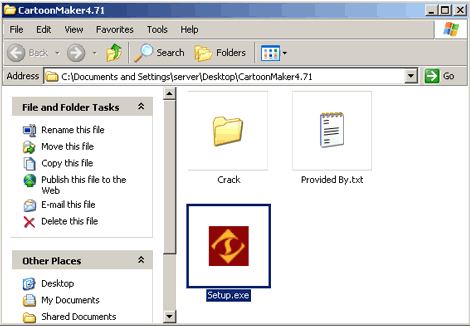
  • Pertama-tama kita harus meng-ekstraknya terbih dahulu. Setelah selesai, klik dua kali pada software Cartoon Maker >> Next


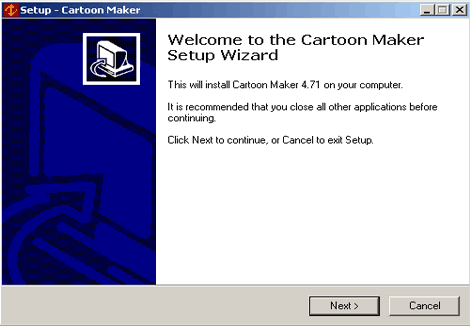
  • Pada tulisan �Welcome to the cartoon....� >> Next


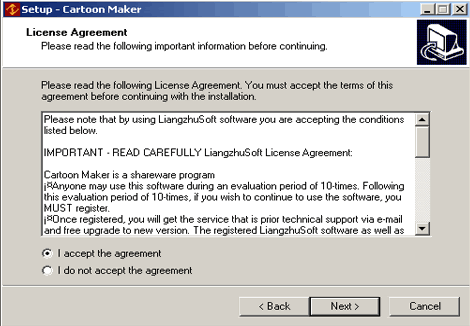
  • Terdapat tulisan �Licence Agreement..� Pilih & beri centang pada �I accept the agreement...� >> Next


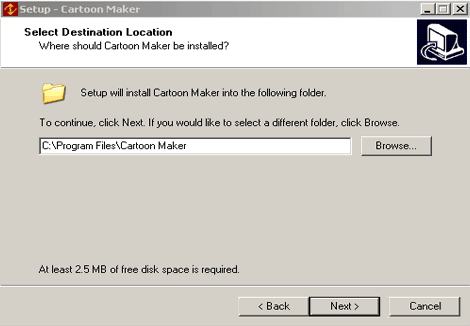
  • Pada tulisan �Select Destination Location....� >> Next


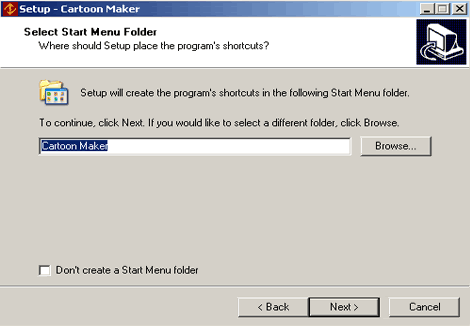
  • Muncul tulisan �Select start menu....� >> Next


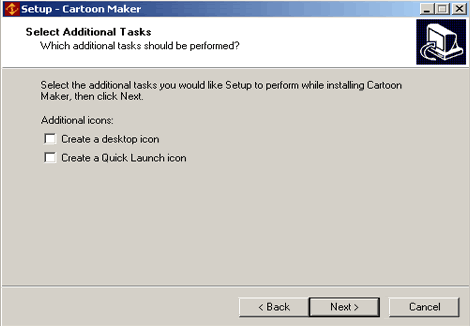
  • Sebaliknya, jika anda menginginkan shortcut cartoon maker terdapat pada desktop dan quick lauch icon, beri centang pada kotak keduanya >> Next


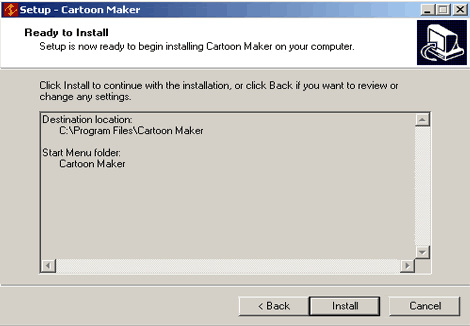
  • Ready to Install...� >> install


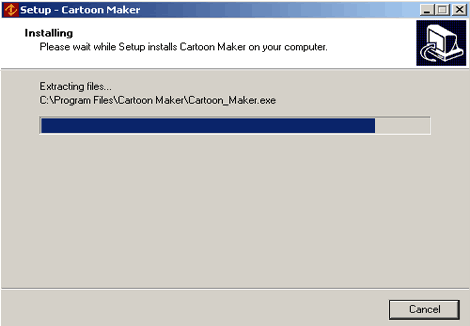
  • Tunggu hingga proses instalasi selesai..


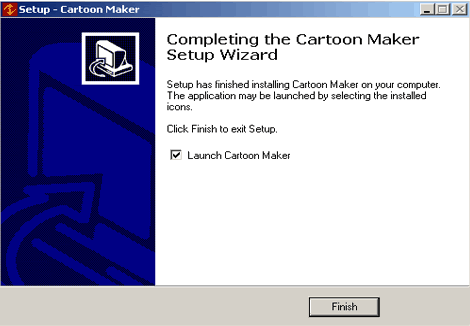
  • Nah.. instalasi sudah selesai. Langsung >> Finish


  • Cartoon Maker akan secara otomatis tampil setelah anda selesai menginsta