Rabu, 05 Februari 2014

Logo Lingkaran Bergaya Grunge


Pendahuluan

Dalam tutorial kali ini kita akan membuat logo bergaya grunge dengan teks melingkar dan menambahkan tekstur pada logo. Tanpa berlama-lama ,langsung saja kita ikuti tutorialnya. . .

Preview.

Sebelum mengikuti tutorial ini silahkan lihat dahulu hasil akhir yang akan kita peroleh.
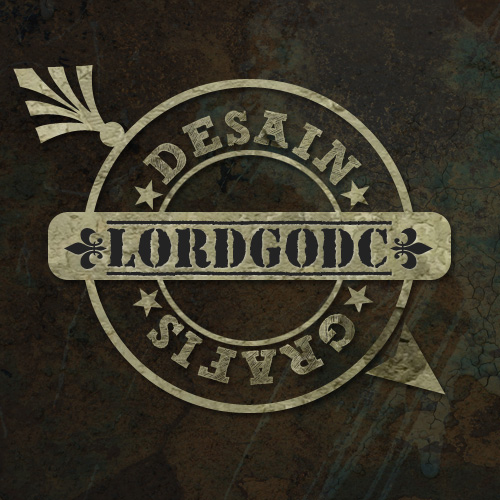
1.bp.blogspot.com/-Nz0Gj0C346A/TjATC19Ew-I/AAAAAAAAA1c/RKRtIGTVrds/s1600/final.jpg

Tutorial.

Langkah 1

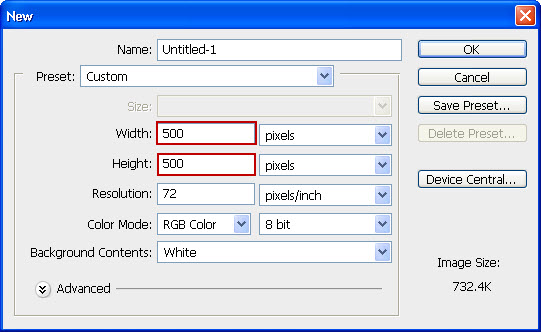
Buat document baru 500x500px.
4.bp.blogspot.com/-D-devLkMOnM/TjAXhe29PII/AAAAAAAAA1g/SdgluhUYUQg/s1600/tutorial-membuat-logo-grunge-style-01.jpg

Langkah 2

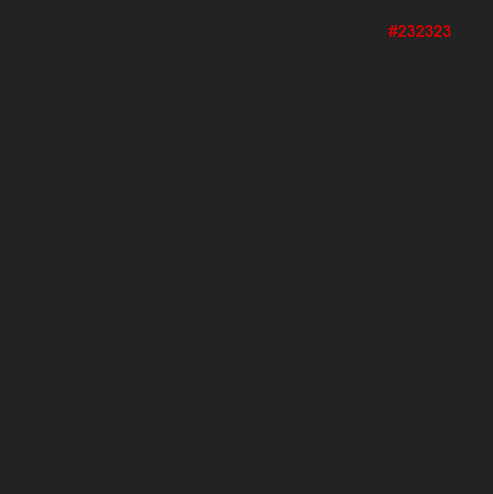
Isikan kanvas dengan warna # 232323.
3.bp.blogspot.com/-Y5nyqIPHD1M/TjAX-SqEX7I/AAAAAAAAA1k/_Ga13sXiS9A/s1600/tutorial-membuat-logo-grunge-style-02.jpg

Langkah 3

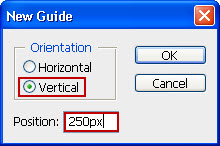
Buat garis bantu agar logo yang akan kita buat tepat ditengah kanvas,pilih menu View>New guide pada jendela yang muncul pilih:Vertical Position:250px.
3.bp.blogspot.com/-k4cuQ9gh2hY/TjAYQ4PmwuI/AAAAAAAAA1o/OGIm7_IIXlA/s1600/tutorial-membuat-logo-grunge-style-03.jpg

1.bp.blogspot.com/-EakphD9Hmxk/TjAYg0IMUzI/AAAAAAAAA1s/WCHjtA62jd0/s1600/tutorial-membuat-logo-grunge-style-03a.jpg

Langkah 4

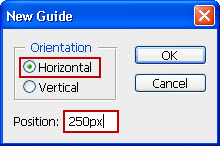
Sama dengan langkah no.3 namun kali ini pilih pada Horizontal Position:250px.
3.bp.blogspot.com/-eItiHp27NHw/TjAY-9RKXII/AAAAAAAAA1w/hwhmmlwJ7u0/s1600/tutorial-membuat-logo-grunge-style-04.jpg

2.bp.blogspot.com/-sHsFzYyqkd0/TjAZOIvHvPI/AAAAAAAAA10/O2aJCYgZBiQ/s1600/tutorial-membuat-logo-grunge-style-04a.jpg

Langkah 5

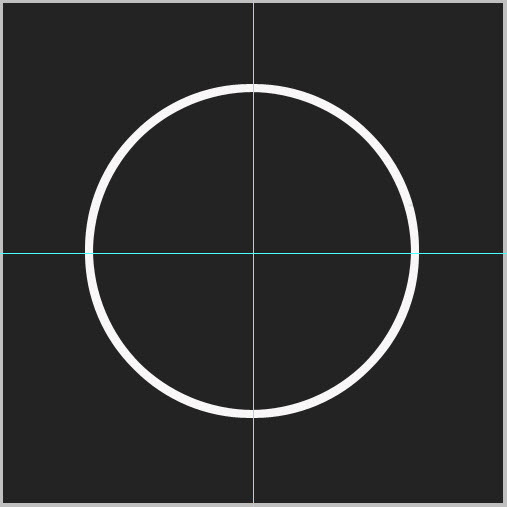
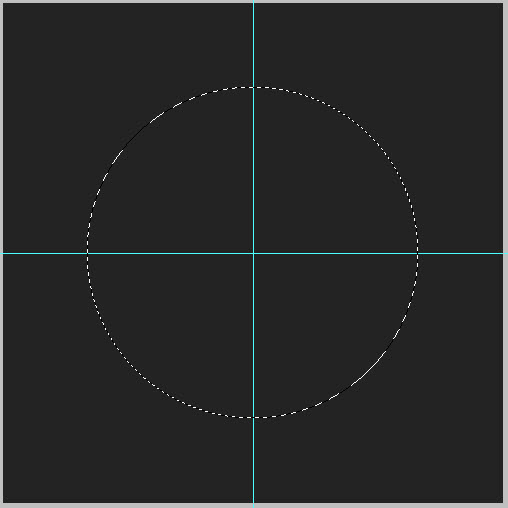
Buat layer baru aktifkan Elliptical tool dan buat seleksi lingkaran tepat ditengah kanvas.
2.bp.blogspot.com/-P6uWB78horE/TjAZhNWttZI/AAAAAAAAA14/5TuqQS5IVZ0/s1600/tutorial-membuat-logo-grunge-style-05.jpg

Langkah 6

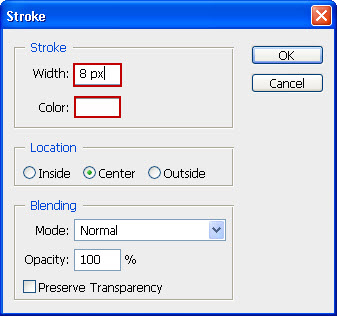
Pilih menu Edit>Stroke,lakukan pengaturan seperti gambar dan hilangkan seleksi tekan Ctrl+D.
2.bp.blogspot.com/-eadQVr5EuSo/TjAZ0w-lFTI/AAAAAAAAA18/54gVg_TWcy0/s1600/tutorial-membuat-logo-grunge-style-06.jpg

4.bp.blogspot.com/-DUNKpdfFb9I/TjAaDTP2UkI/AAAAAAAAA2A/MC8ovpUsoKc/s1600/tutorial-membuat-logo-grunge-style-06a.jpg

Langkah 7

Buat layer baru dan buat seleksi lingkaran lebih kecil didalam lingkaran pertama.
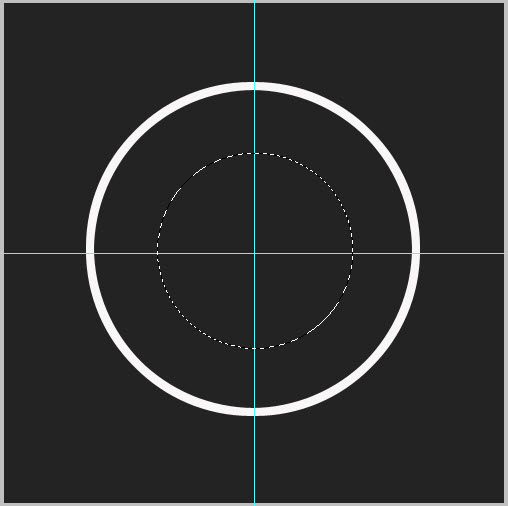
1.bp.blogspot.com/-GBg5MSzAg_8/TjAaexv-dUI/AAAAAAAAA2E/1n8_dyBDg7g/s1600/tutorial-membuat-logo-grunge-style-07.jpg

Langkah 8

Pilih menu Edit>Stoke,lakukan pengaturan seperti gambar,hilangkan seleksi tekan Ctrl+D.
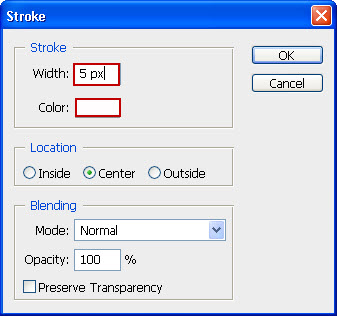
3.bp.blogspot.com/-hGzU_m0JBPo/TjAawN6TmcI/AAAAAAAAA2I/Zc6wMRd-BiQ/s1600/tutorial-membuat-logo-grunge-style-08.jpg

Langkah 9

Aktifkan Rounded Rectangle tool,isikan nilai radius:20px.Klik dan geser sehingga menghasilkan seperti gambar berikut.
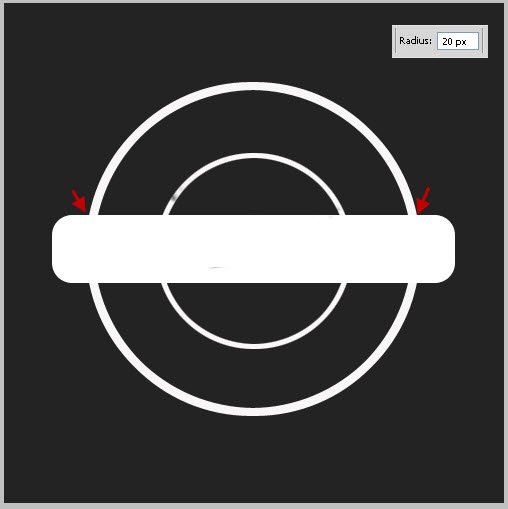
3.bp.blogspot.com/-W_idIyUbog8/TjAbGEPmwCI/AAAAAAAAA2M/ac1gX27ncCI/s1600/tutorial-membuat-logo-grunge-style-09.jpg

Langkah 10

Aktifkan Ellipse tool lalu buat path lingkaran seperti gambar berikut.
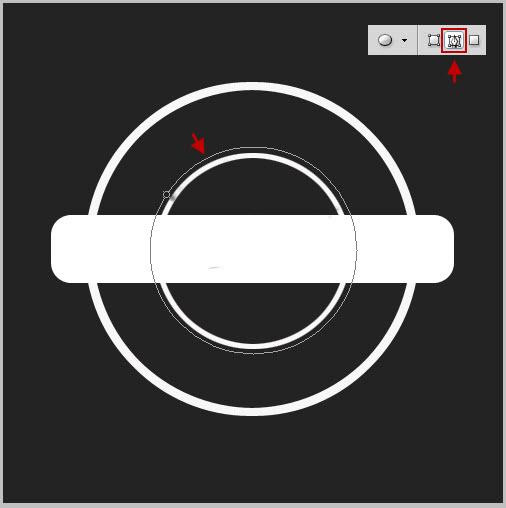
2.bp.blogspot.com/-BRmeuMrJVsU/TjAbZilkRjI/AAAAAAAAA2Q/gHTTb26Dyao/s1600/tutorial-membuat-logo-grunge-style-10.jpg

Langkah 11

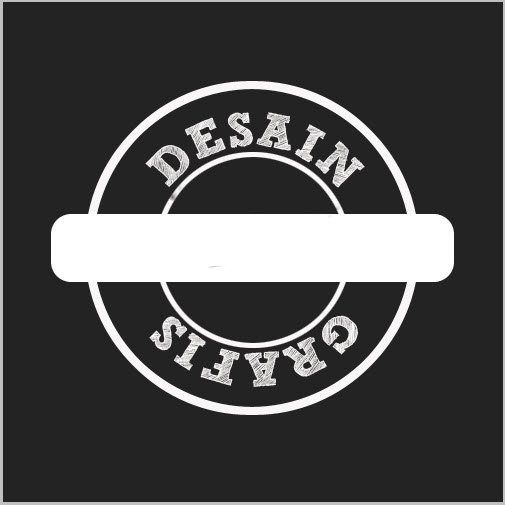
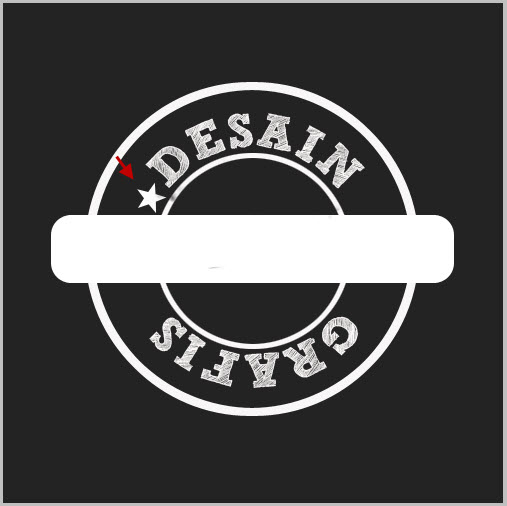
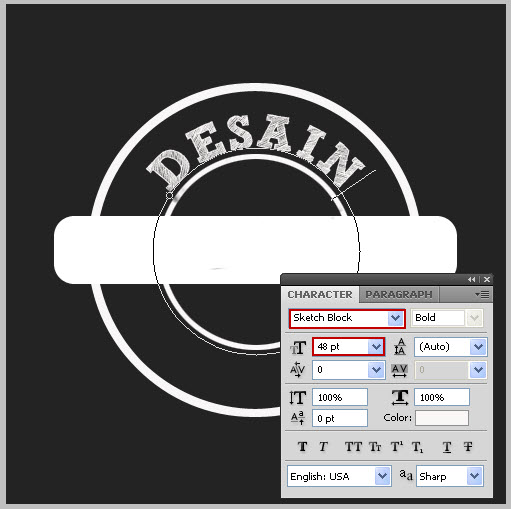
Aktifkan Teks tool klik pada path maka secara otomatis teks akan mengikuti bentuk path,tuliskan Desain Grafis dengan jenis font Sketch Block ,tekan Ctrl+H untuk menyembunyikan garis path.
1.bp.blogspot.com/-LPeHvLDyRdQ/TjAb-SZ0VWI/AAAAAAAAA2U/xvD9n8dtgC8/s1600/tutorial-membuat-logo-grunge-style-11.jpg

3.bp.blogspot.com/-oS4QOPCQvXY/TjAcRkGlk7I/AAAAAAAAA2Y/jHyWjvS4Q7U/s1600/tutorial-membuat-logo-grunge-style-11a.jpg

Langkah 12

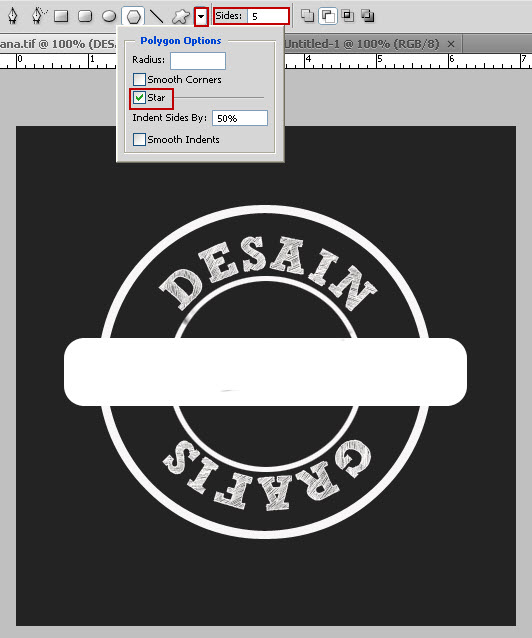
Kita akan menambahkan bintang pada logo,aktifkan Polygon tool,klik segitiga kecil disamping ikon Custom shape pada jendela yang muncul ceklis Star isikan sides:5.Klik dan geser sehingga membentuk bintang pada kanvas.
4.bp.blogspot.com/-8wfbzYrtg_Q/TjAc23o5rDI/AAAAAAAAA2c/SkFO_37fjlY/s1600/tutorial-membuat-logo-grunge-style-12.jpg

1.bp.blogspot.com/-kgqyWHESnpQ/TjAdlAVClcI/AAAAAAAAA2g/ONHe0Bf1w8Q/s1600/tutorial-membuat-logo-grunge-style-12a.jpg

Langkah 13

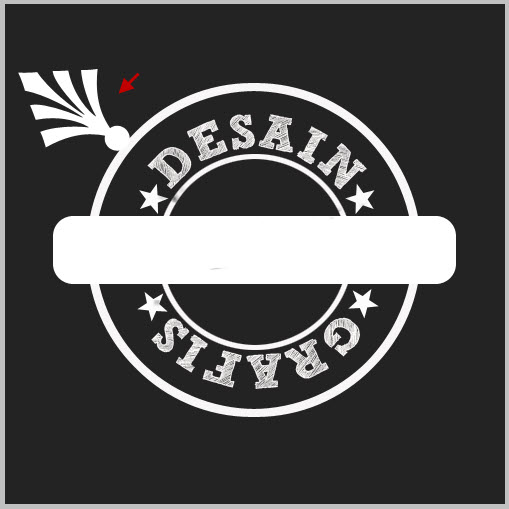
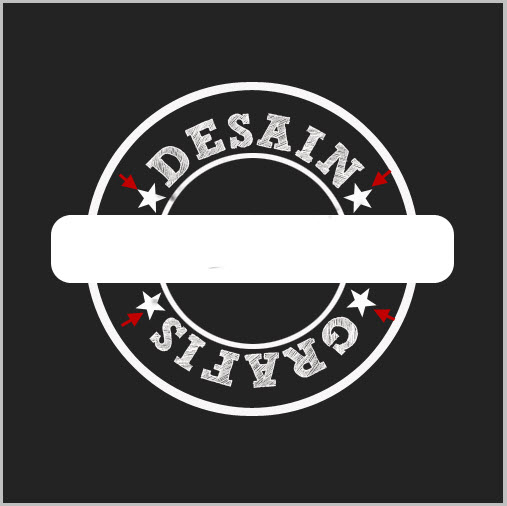
Duplikat objek bintang tekan Ctrl+J,sehingga kita mempunyai 4 buah bentuk bintang lalu atur posisinya seperti gambar berikut.
3.bp.blogspot.com/-NM7NRZ5sIsA/TjAfSHQm4yI/AAAAAAAAA2k/TwLF0qXEKLE/s1600/tutorial-membuat-logo-grunge-style-13.jpg

Langkah 14

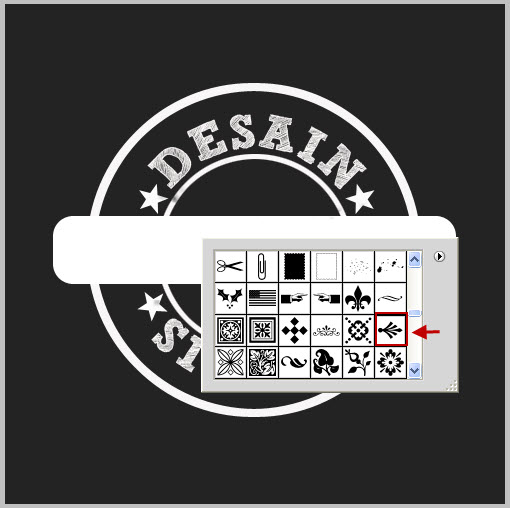
Menambah hiasan lain pada logo,aktifkan Custom Shape tool klik kanan pada kanvas pilih Ornamen 7 pada pilihan shape yang tersedia,atur ukuran dan posisi seperti gambar berikut.
3.bp.blogspot.com/-cT2Swt_6oxE/TjAf5JkuJAI/AAAAAAAAA2o/gnjhfhe7KLs/s1600/tutorial-membuat-logo-grunge-style-14.jpg

2.bp.blogspot.com/-W97HI5t13Fg/TjAgUfdN9WI/AAAAAAAAA2s/FJmuaTZcyKI/s1600/tutorial-membuat-logo-grunge-style-14a.jpg

Langkah 15

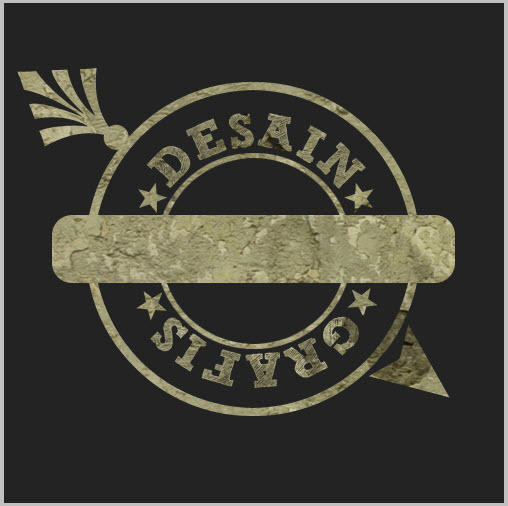
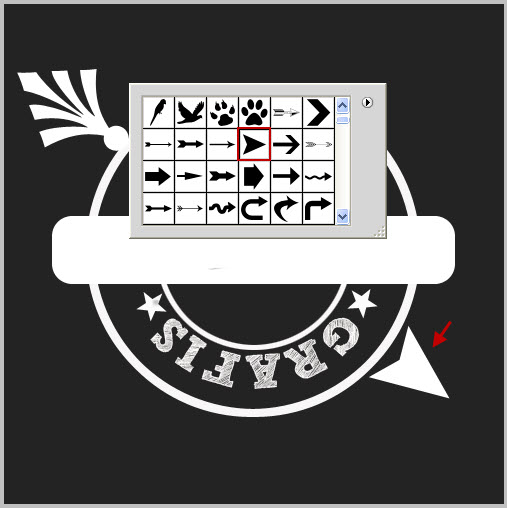
Tambahkan juga shape Arrow 6 pada logo caranya sama dengan langkah no.14.
2.bp.blogspot.com/-3Wm0QGNvXtM/TjAgw_82JVI/AAAAAAAAA2w/e8WtoTQT_1g/s1600/tutorial-membuat-logo-grunge-style-15.jpg

Langkah 16

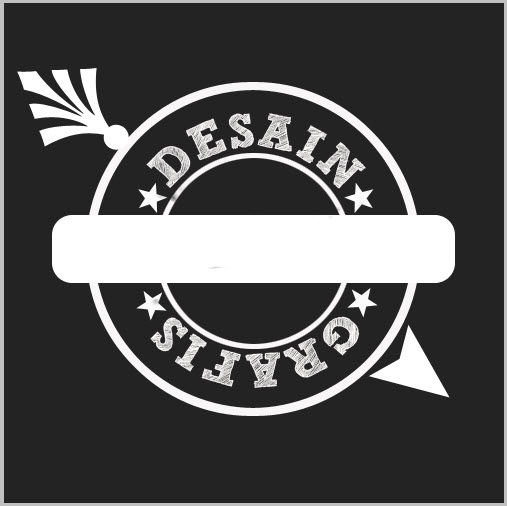
Seleksi semua layer kecuali layer Background lalu tekan Ctrl+E untuk menggabungkannya.
4.bp.blogspot.com/-jiZAENvHucY/TjAhZ-3-04I/AAAAAAAAA24/o-Sh5xmqXro/s1600/tutorial-membuat-logo-grunge-style-16.jpg

Langkah 17

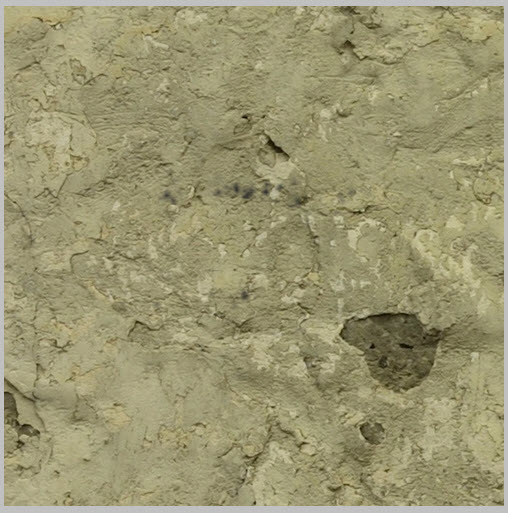
Buka gambar tekstur 1 lalu simpan diatas logo,tekan Ctrl+Alt+G untuk menjadikannya clipping mask sehingga hanya logo yang terpengaruh tekstur ini.
4.bp.blogspot.com/-EF9BXVEkU2Y/TjAh0YPgFFI/AAAAAAAAA28/4zp4Vl5Pcw0/s1600/tutorial-membuat-logo-grunge-style-17.jpg

2.bp.blogspot.com/-hlV5CTNewvA/TjAiOHlmFLI/AAAAAAAAA3A/YcLUm4b6hVE/s1600/tutorial-membuat-logo-grunge-style-17a.jpg

Langkah 18

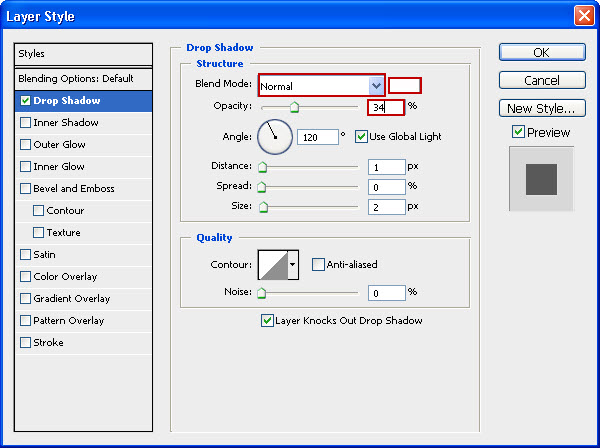
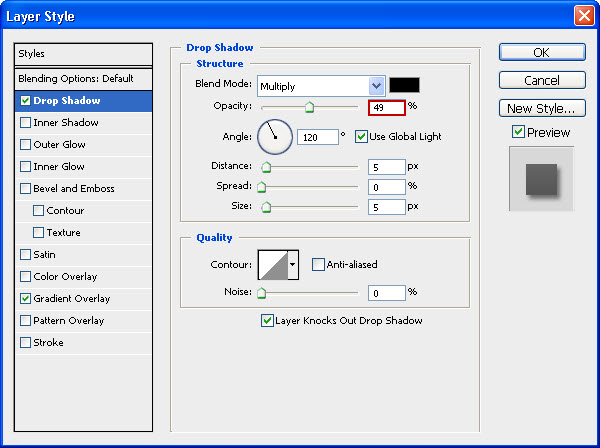
Tambahkan layer style pada logo dengan settingan seperti gambar berikut.
3.bp.blogspot.com/-QpLNdCf-qcA/TjAi5NkQ19I/AAAAAAAAA3E/xfPDu0VnnQ8/s1600/tutorial-membuat-logo-grunge-style-18.jpg

2.bp.blogspot.com/-QnbMu-hST_8/TjAjPbZ5eFI/AAAAAAAAA3I/SPhisrMWMz8/s1600/tutorial-membuat-logo-grunge-style-18a.jpg

Langkah 19

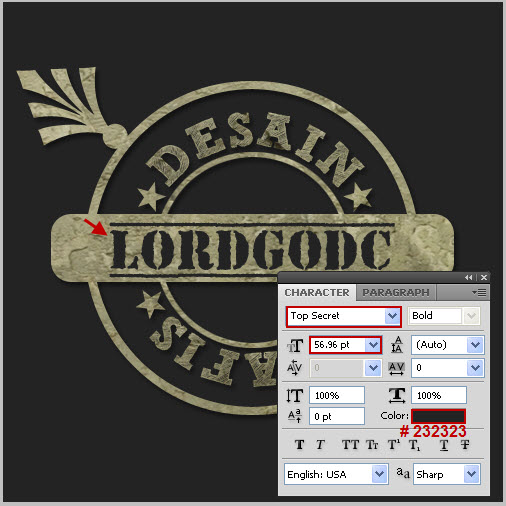
Tekan T lalu buat sebuah teks dengan jenis font Top Secret seperti gambar berikut.
4.bp.blogspot.com/-607drmfIhvM/TjAjoOMBmFI/AAAAAAAAA3M/a_Fcs3UrtnU/s1600/tutorial-membuat-logo-grunge-style-19.jpg

Langkah 20

Tambahkan juga layer style pada teks dengan settingan seperti gambar berikut.
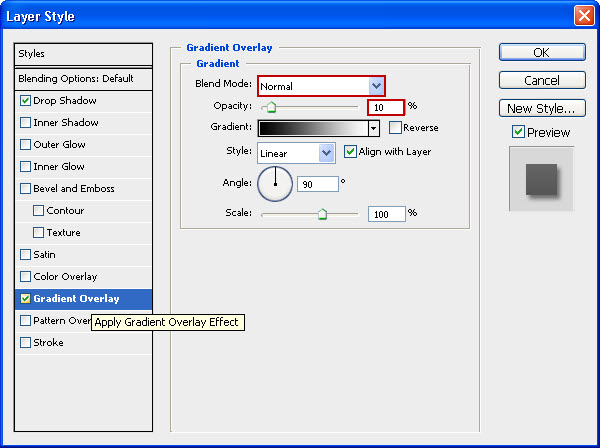
4.bp.blogspot.com/-pGxBzT17yUw/TjAkAsl7KpI/AAAAAAAAA3Q/VMlDrBYCPlc/s1600/tutorial-membuat-logo-grunge-style-20.jpg

Langkah 21

Tambahkan juga Custom shape Fluer-De-Lis pada kanan-kiri teks lalu copy layer style pada teks dan paste pada shape ini.
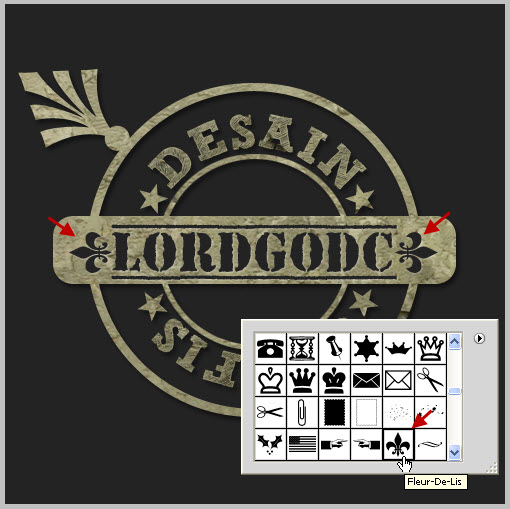
1.bp.blogspot.com/-5MBPlmQK4is/TjAkcGC-13I/AAAAAAAAA3U/i_Dg2Jn68bQ/s1600/tutorial-membuat-logo-grunge-style-21.jpg

Langkah 22

Buka gambar tekstur 2 simpan di atas Background dan ubah blending mode menjadi Color dodge dengan Opacity 31%.
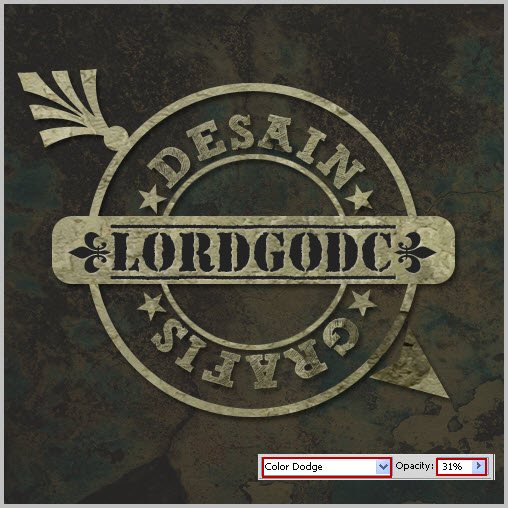
1.bp.blogspot.com/-D-EW5TES-24/TjAlGGv8NnI/AAAAAAAAA3Y/6RCODbBqXjo/s1600/tutorial-membuat-logo-grunge-style-22.jpg

Langkah 23

Buka gambar tekstur 3 simpan di dalam kanvas ubah Blending mode menjadi Multiply dengan Opacity 71%.
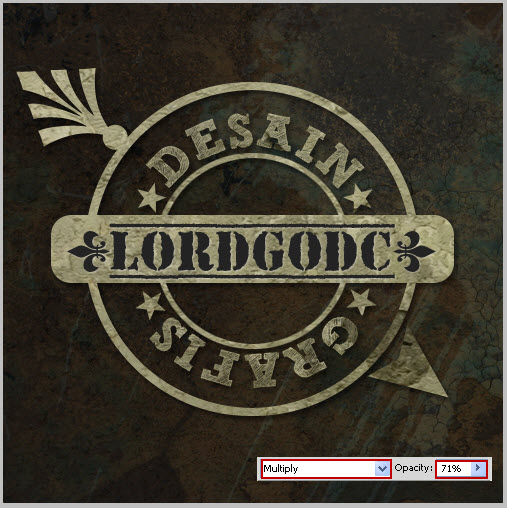
1.bp.blogspot.com/-GPg70QuhchY/TjAliA5UbBI/AAAAAAAAA3c/4Egz-NNkbDg/s1600/tutorial-membuat-logo-grunge-style-23.jpg

Hasil akhir.

Dengan mengikuti tutorial ini saya harap anda dapat membuat sebuah logo dengan teknik teks melingkar,menambahkan shape yang tersedia pada Photoshop serta menambahkan tekstur.Berikut hasil akhir yang kita peroleh.


1.bp.blogspot.com/-Nz0Gj0C346A/TjATC19Ew-I/AAAAAAAAA1c/RKRtIGTVrds/s1600/final.jpg Selamat Mencoba . . .

Cara Membuat Desain Climber Menggunakan CorelDRAW


Desain CLIMBER . . Keren kan kedengarannya,
Membuat desain Seoarang Pendaki ..
Hallo ha . . ketemu  lagi dengan saya…
Untuk kali ini saya akan menjelaskan cara mendesain seorang pendaki yang sedang menikmati sunset yang sederhana dengan Aplikasi Garfis yang tidak asing lagi Coreldraw x3..

Wokkee langsung agan-agan ikuti langkah2nya di bawah ini :
Langka 1
Buka corel agan dan klik file => new (Ctrl+N) , setelah itu agan balik posisi latter na dengan klik menu Landscape yang ada di papan menu bagian atas
Stelah itu agan bisa mebuat background dasarnya dengan klik menu Rectangeltool (F6) yang ada di papan menu pinggir kiri core lagan kemudian beri warna sesuai keinginan agan dengan cara klik menu Fountain Fill Dialog (F11) kemudian atur warna background nya seperti ini
Setelah itu agan bisa menambah kan sunsetnya dengan klik menu lalu buat sebuah lingkaran kurang lebih seperti ini
dan masukan warna di dalamnya dengan cara sama seperti saat memasukan warna bakground pertama di atas, tapi di sini pengaturan untuk warna nya berbeda atur warnanya sesuai dengan gambar di bawah ini
agan bisa mengatur warnanya sesuai dengan keinginan agan , kurang lebih hasilnya sunsetnya seperti ini
Selanjutnya agan bisa menambahkan juga awan – awan dan burung –burung dan gunung kecil yang akan menghiasi backgroundnya nanti .. untuk membuat awan dan burung agan bisa membuatnya dengan cara klik menu Bizier tool yang ada di pinggir kiri papan menu core lagan..
Dan bentuk gambar awan dan burung sesuai kreatifitas agan dan beri warna .. hingga pada akhirnya background yang kita dapatkan akan seperti ini
Langkah 2
Agan langsung membuat tebing yang akan di tempati sang pendaki nantinya .. dengan klik menu kemudian buat rangka tebingnya dengan kreatifitas agan masing – masing, agan bisa memperhalus setiap lekukan2 pada garis yang agan buat dengan cara pilih menu Shapee tool (F10)
lalu arahkan kursor agan ke garis yang ingin di rapihkan kemudian klik kiri pilih menu ToCurve
kurang lebih hasilnya seperti ini
Next agan bisa memasukan warna hitam pada gambar tebing yang telah kita selesaikan tadi.. untuk memasukan warna agan klik object yang ingin di beri warna dan pilih warnanya di papan menu sebelah kanan core lagan tapi di core lane papan menunya di bawah.. hehee kalau agan pengen papan menuagan pindah ke bawah jugan agan tinggal ngedrugnya saja, bebas terserah agan mau di letakan di mana ..
Ok kembali ke topic ,, setelah agan kasih warna pada gambar tebingnya agan bisa menempatkannya di bagian kiri pada background yang kita buat tadi .. seperti ini hasilnya penyatuan backgrounnya gan
Langkah 3
Sekarang agan tinggal membuat gambar pendakinya.. gampang kok gan dengan menggunakan Bizer tool seperti yang kita lakukan di atas tadi dan mengunakan Freehandtool (F5) di awali dengan pembuatan orangnya kemudian assecoris yang di pakai seperti tali – tali dan sepatu.. jangan lupa setiap garis yang agan buat di rapihkan dengan Shapee tool (F10)
lalu arahkan kursor agan ke garis yang ingin di rapihkan kemudian klik kiri pilih menu ToCurve
kurang lebih hasil rangkanya seperti ini
Kemudian agan beri warna hitam pada semua di gambar pendakinya serta asceesoris2nya …
Setelah pewarnaan selesai yang terakhir agan tinggal menempatlannya pas pada pnggir kanan tebing hitam yang kita buat tadi, dn jangan lupa sedikit lebih di rapatkan agar tangan pendaki dan tebingnya saling menyatu dan terlihat lebih nyata..
Yang pada akhir keseluruhannya nanti agan bisa melihat hasilnya seperti Di bawah ini
Selesaii . . .
uUpss . . untuk lebih mempercepat kinerja agan dalam peroses pembuatan desain di coreldraw agan bisa menggunakan fungsi2 shortcut,, Misal untuk printa ngeGroup (Ctrl+G) dll,, untuk lebih jelasnya agan bisa baca di sini ..
Selamat mencoba ya gan, .


SEMOGA BERMANFAAT & SELAMAT MENCOBA . . .